Claude Code日常高频操作
· 阅读需 3 分钟



日常高频操作
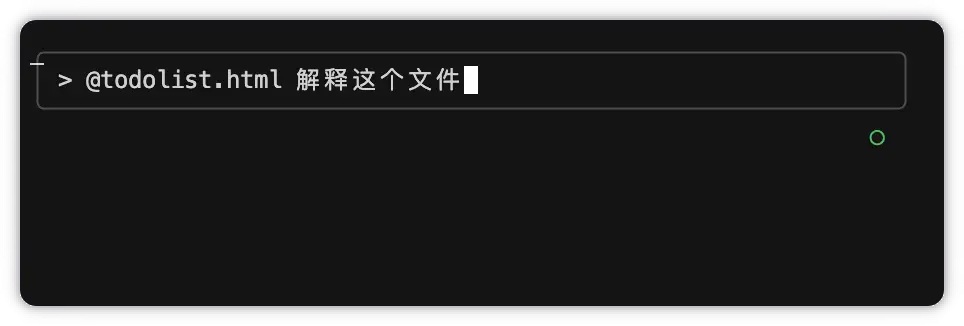
- 指定文件 使用场景:具体需要对某个文件操作的时候 使用方式:直接使用 @ 符号就可以指定文件。这个跟 Cursor 的是保持一致的。
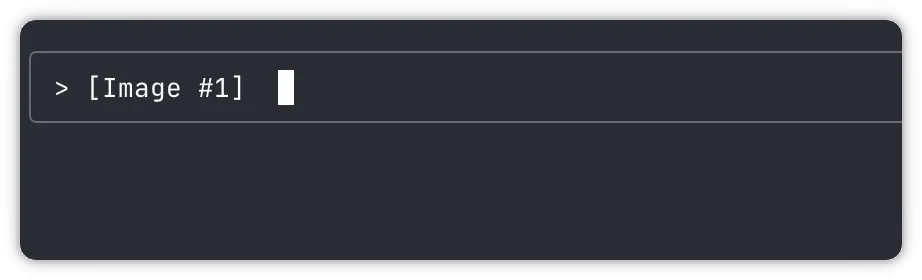
- 粘贴图片 使用场景:需要调整页面结构,或者是排查错误 2.1 mac粘贴图片 使用方式:mac 上直接使用 control+v 就可以粘贴图片;也可以直接拖拽图片文件到终端 mac上的终端粘贴完图片是这样的。 记得是 control 的按键,不是 command 按键(1.0.80后的cc版本支持command+V粘贴图片了)
2.2 windows粘贴图片

最新的 1.0.93 版本以上可以直接支持粘贴图片了。
windows快捷键:alt + v
截图工具截图 使用微信或者QQ截图。
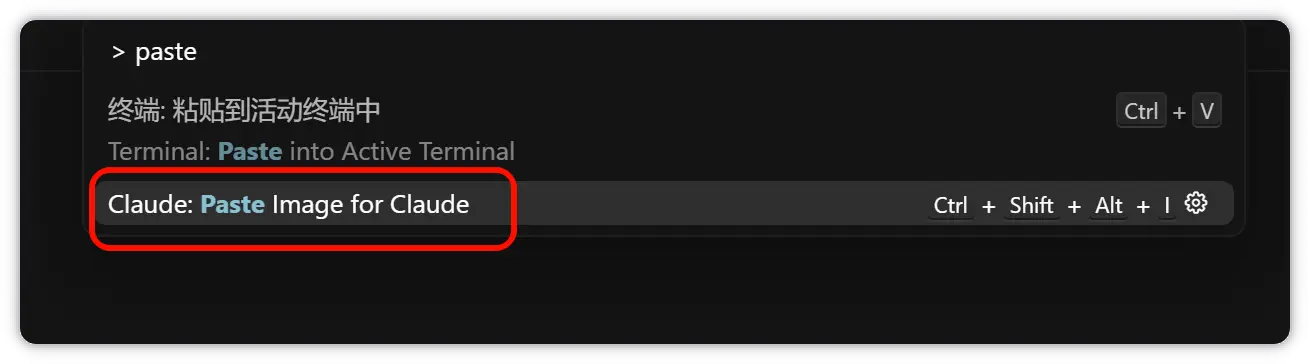
粘贴图片 VSCode 中执行 ctrl+shift+p,搜索 paste Image 注意看选择下面红框的哦。
步骤三:会有一张图片弹出来,回车就行。
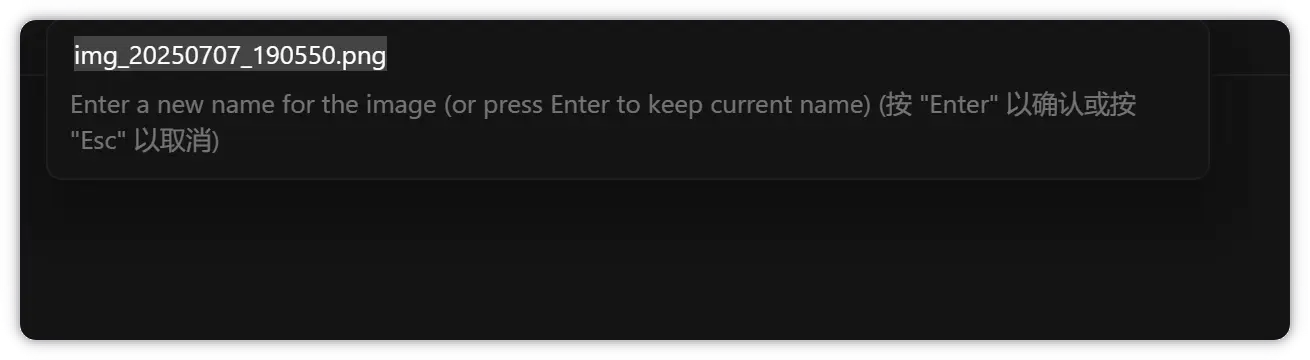
步骤四:终端就可以看到图片了。
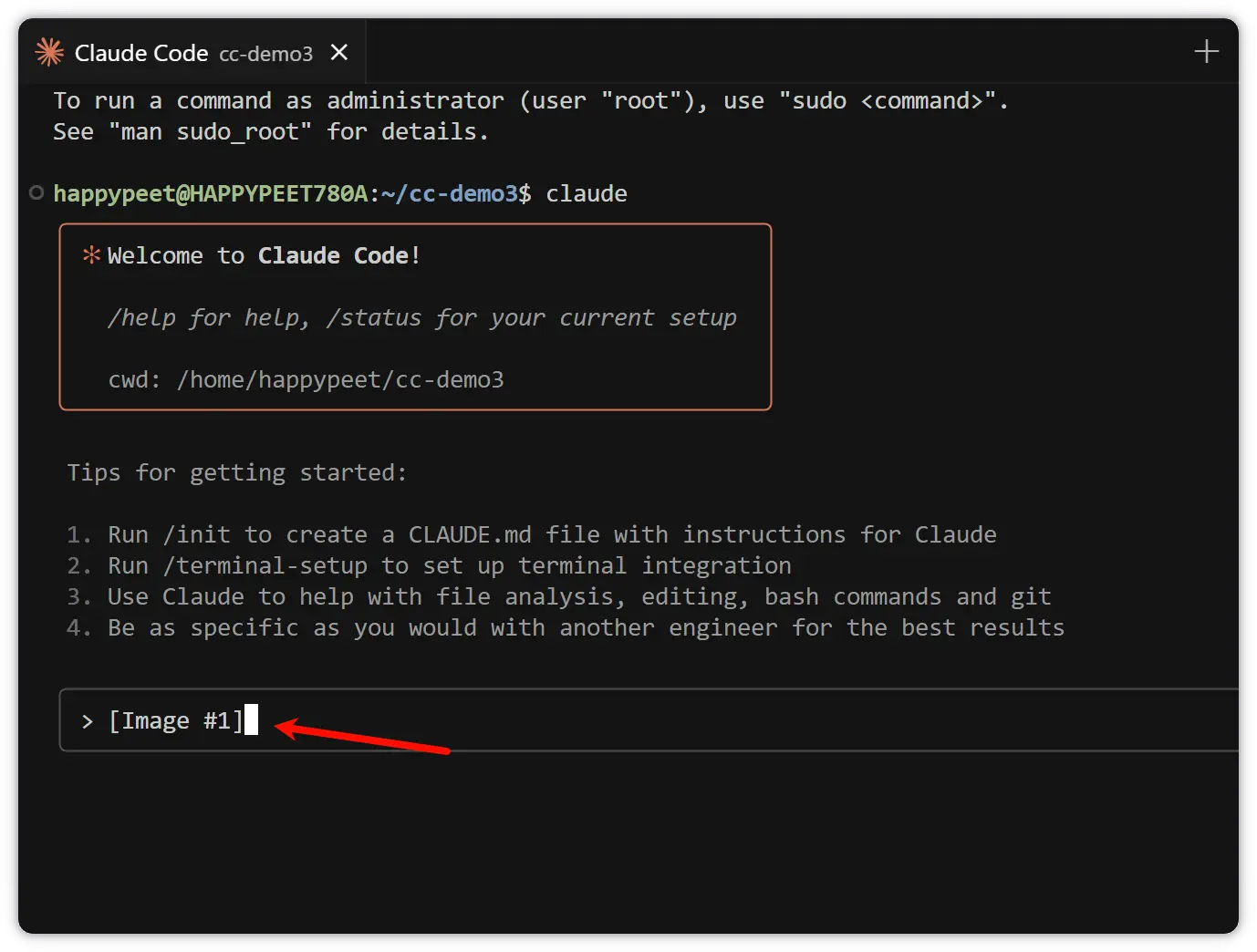
- 记忆文件 3.1 全局记忆文件 目录:~/.claude/CLAUDE.md 下面是我的文件:
# 所有交互回答都使用中文

# 启动并行的代理执行任务

# 搜索约定
- 如需简单字符串匹配 → Grep
- 如需结构化/跨语言模式匹配 → 请优先使用 Bash(ast-grep …),示例:
  Bash(ast-grep -p '$FUNC($ARG)' src/)

# 环境约定
- python环境:python3 pip3
- nodejs环境:node npm
- docker环境:docker%
启动并行的代理执行任务
搜索约定
- 如需简单字符串匹配 → Grep
- 如需结构化/跨语言模式匹配 → 请优先使用 Bash(ast-grep …),示例: Bash(ast-grep -p '$FUNC($ARG)' src/)
环境约定
- python环境:python3 pip3
- nodejs环境:node npm
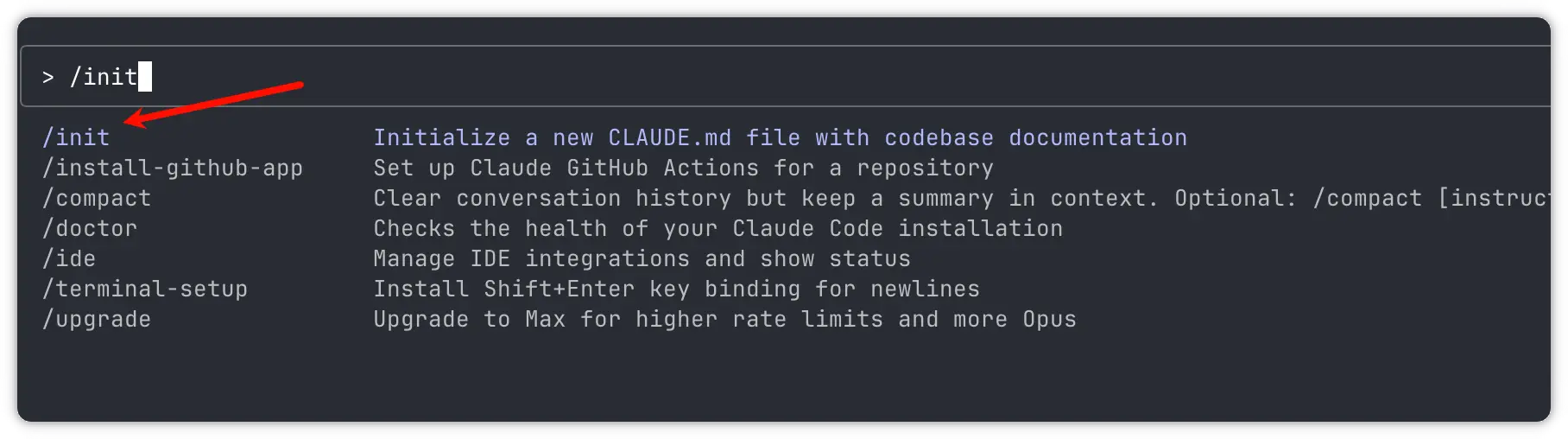
- docker环境:docker% 4.2 项目记忆文件 目录:项目目录下的 CLAUDE.md 文件 如果是已经有代码的项目,建议使用 /init 命令自动生成
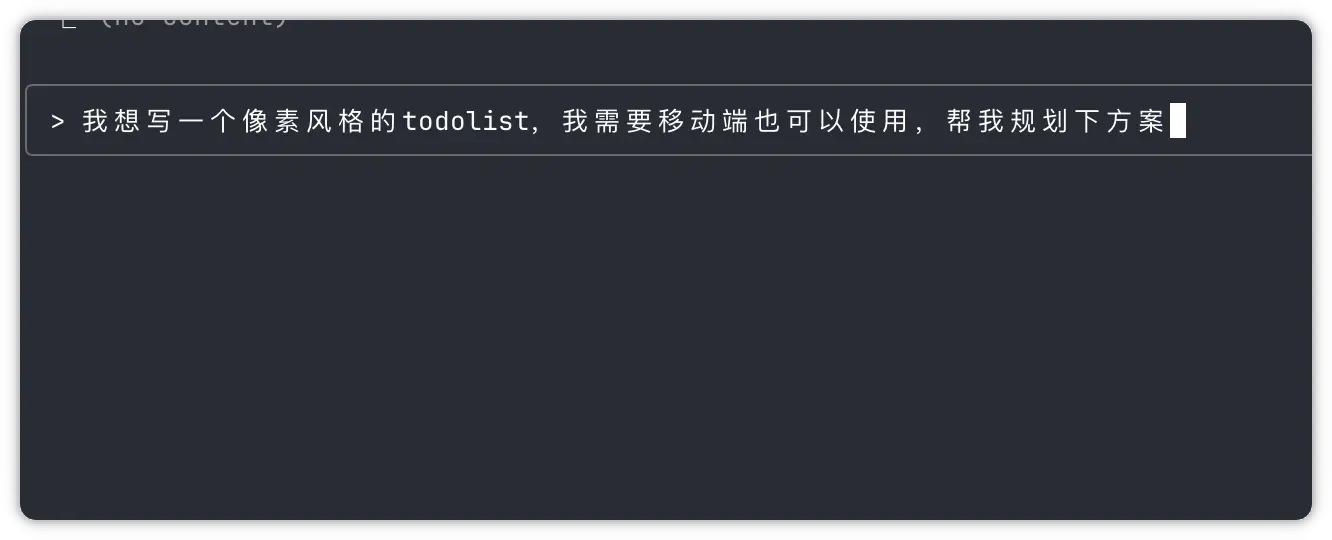
- 使用前面的消息提示词 使用场景:想恢复到前面的对话 使用方式:两次 esc 按键。
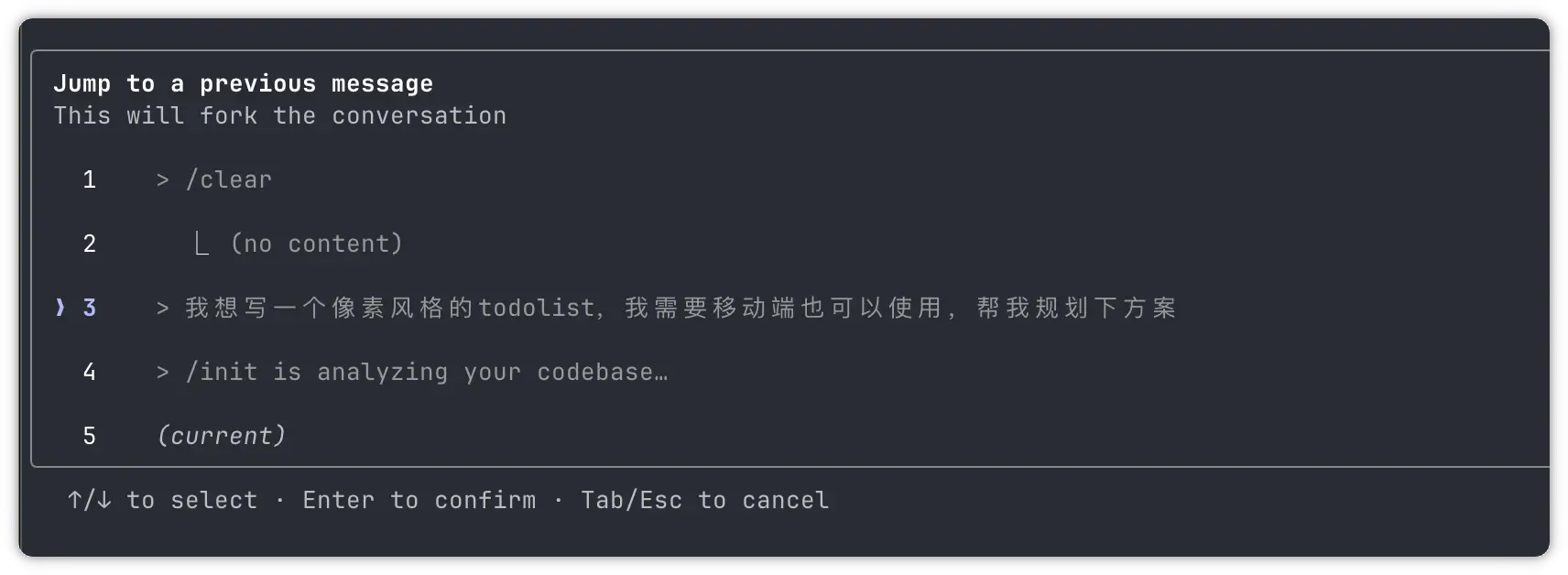
选择第 3 项就会回到之前的对话框。这样如果你觉得不合适你的提示词,可以在原来的基础之上继续修改。
- 恢复对话/查看聊天记录 使用场景: 使用方法:/resume 命令,或者启动claude的时候使用 cladue -c (继续上一次回话)claude -r (选择之前的对话)启动claudecode。
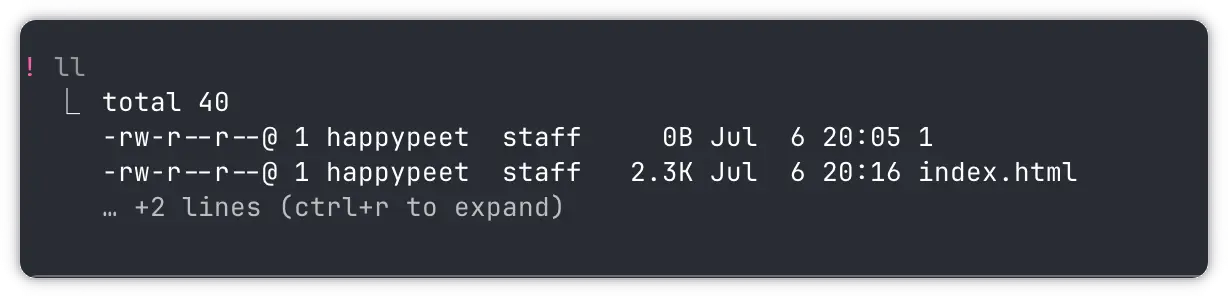
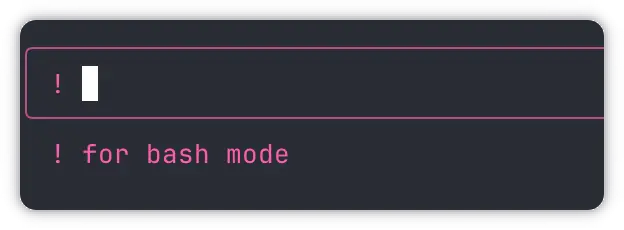
- 执行终端命令 使用场景:查看当前目录,或者一些特殊的命令的时候 使用方式:! 英文的感叹号,就会进入命令行模式
查看当前目录
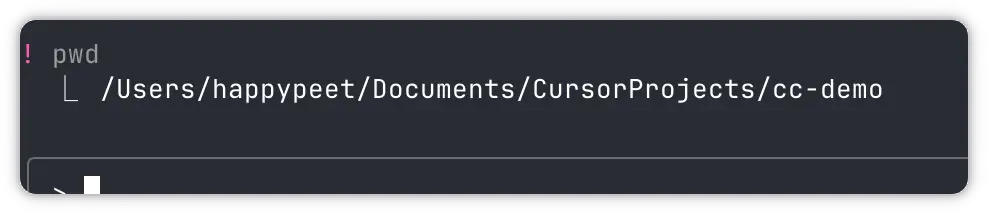
查看当前文件列表