1Panel 反向代理配置 HTTPS:解决 502、申请证书并开启强制跳转



我这次处理的是一个很典型的自部署问题:服务在服务器本机端口访问正常,但通过 1Panel 绑定域名后一直报 502 Bad Gateway,证书申请又卡在 DNS 验证超时。
最后跑通的顺序是:先确认后端使用 HTTP 还是 HTTPS,修好反向代理;再开放 80 端口,用 HTTP 验证申请证书;证书签发成功后,最后开启 HTTPS 和强制跳转。
隐私说明:本文中的域名和公网 IP 均已替换为示例值。
app.example.com、api.example.com和203.0.113.10是举例说明,不能直接用于你的服务器,请换成自己的真实配置。1Panel 不同版本的菜单名称可能略有区别。
先说结论
这次踩坑主要有两个原因:
- 后端服务只提供 HTTP,反向代理地址却写成了
https://127.0.0.1:9119,导致 1Panel 的 OpenResty 无法正常连接上游,最终返回 502。 - Let's Encrypt 证书使用手动 DNS 验证时,TXT 记录没有在规定时间内通过检查,导致验证超时。
我的处理方式是:
公网请求
    ↓
1Panel / OpenResty(处理 HTTPS)
    ↓
http://127.0.0.1:9119(本机后端服务)
这里最容易理解错的一点是:网站对外使用 HTTPS,不代表反向代理到本机服务时也必须使用 HTTPS。
如果 TLS 已经在 1Panel/OpenResty 这一层终止,本机后端继续使用 HTTP 很正常。把一个只支持 HTTP 的端口强行写成 https://,反而会直接导致 502。
准备工作
开始前需要准备:
- 一台已经安装 1Panel 的云服务器;
- 一个已解析到服务器公网 IP 的域名;
- 一个正在本机端口运行的 HTTP 服务;
- 云厂商安全组和服务器防火墙允许访问
80/TCP、443/TCP; - 一个用于注册 ACME 账户的邮箱。
本文使用下面这组脱敏后的示例配置:
| 配置项 | 示例值 |
|---|---|
| 主域名 | app.example.com |
| 第二个服务域名 | api.example.com |
| 服务器公网 IP | 203.0.113.10 |
| 后端监听地址 | 127.0.0.1 |
| 后端端口 | 9119 |
| 后端协议 | HTTP |
动手前,建议先在服务器上确认后端确实能返回内容:
curl -I http://127.0.0.1:9119
如果能看到 HTTP/1.1 200 OK,说明后端本身是通的,可以继续检查 1Panel。
如果这里都访问失败,就先处理容器端口、进程监听或服务器防火墙,不要急着申请证书。
第一步:在 1Panel 创建网站
进入:
1Panel → 网站 → 网站
新建一个反向代理网站,主域名填写:
app.example.com
如果网站已经创建,可以直接进入网站配置,不需要重复添加。
同时确认 DNS 服务商中的 A 记录已经指向服务器公网 IP:
app.example.com → 203.0.113.10
DNS 刚修改时可能需要等待一段时间。可以在本地执行:
nslookup app.example.com
或者:
dig +short app.example.com
返回的地址应该和服务器公网 IP 一致。
第二步:配置反向代理并修复 502
进入:
1Panel → 网站 → app.example.com → 配置 → 反向代理
编辑代理配置,把代理地址填写为:
http://127.0.0.1:9119
如果之前写的是:
https://127.0.0.1:9119
而后端实际上只支持 HTTP,就要把协议改回 http://。
保存后先用 HTTP 测试:
http://app.example.com
只要页面能正常打开,或者请求返回 200,就说明反向代理已经打通。
为什么协议写错会出现 502
1Panel 默认通过 OpenResty/Nginx 把请求转发到后端。代理地址写成 https:// 后,OpenResty 会尝试和上游进行 TLS 握手。
但 9119 端口提供的是普通 HTTP,无法完成 TLS 握手,于是网关只能返回 502。
这类问题不要只盯着端口。排查时要同时确认:
- 后端进程是否运行;
- 端口是否监听;
- 监听地址是
127.0.0.1还是0.0.0.0; - 后端使用 HTTP 还是 HTTPS;
- 1Panel 中的代理协议是否和后端一致。
第三步:创建 ACME 账户
反向代理确认正常后,再开始申请证书。
进入:
1Panel → 网站 → 证书 → ACME 账户
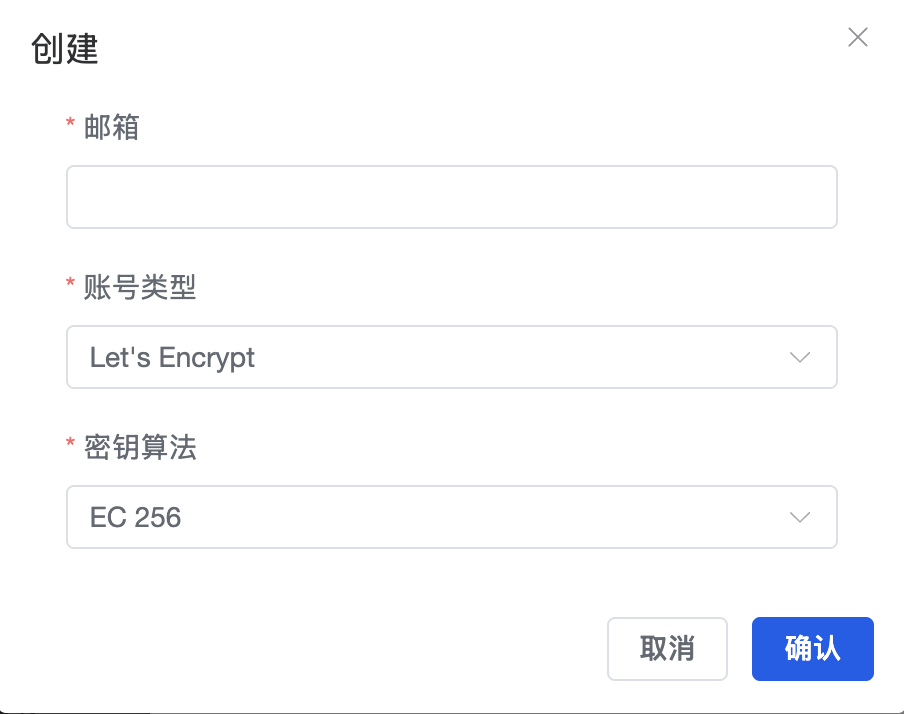
创建一个新账户:
| 配置项 | 建议值 |
|---|---|
| CA | Let's Encrypt |
| 邮箱 | 填写自己的常用邮箱 |
| 密钥算法 | EC 256 或 RSA 2048 |
个人服务使用 EC 256 就够了。如果需要兼容非常老的客户端,也可以选择 RSA 2048。
第四步:使用 HTTP 验证申请证书
进入:
1Panel → 网站 → 证书 → 申请证书
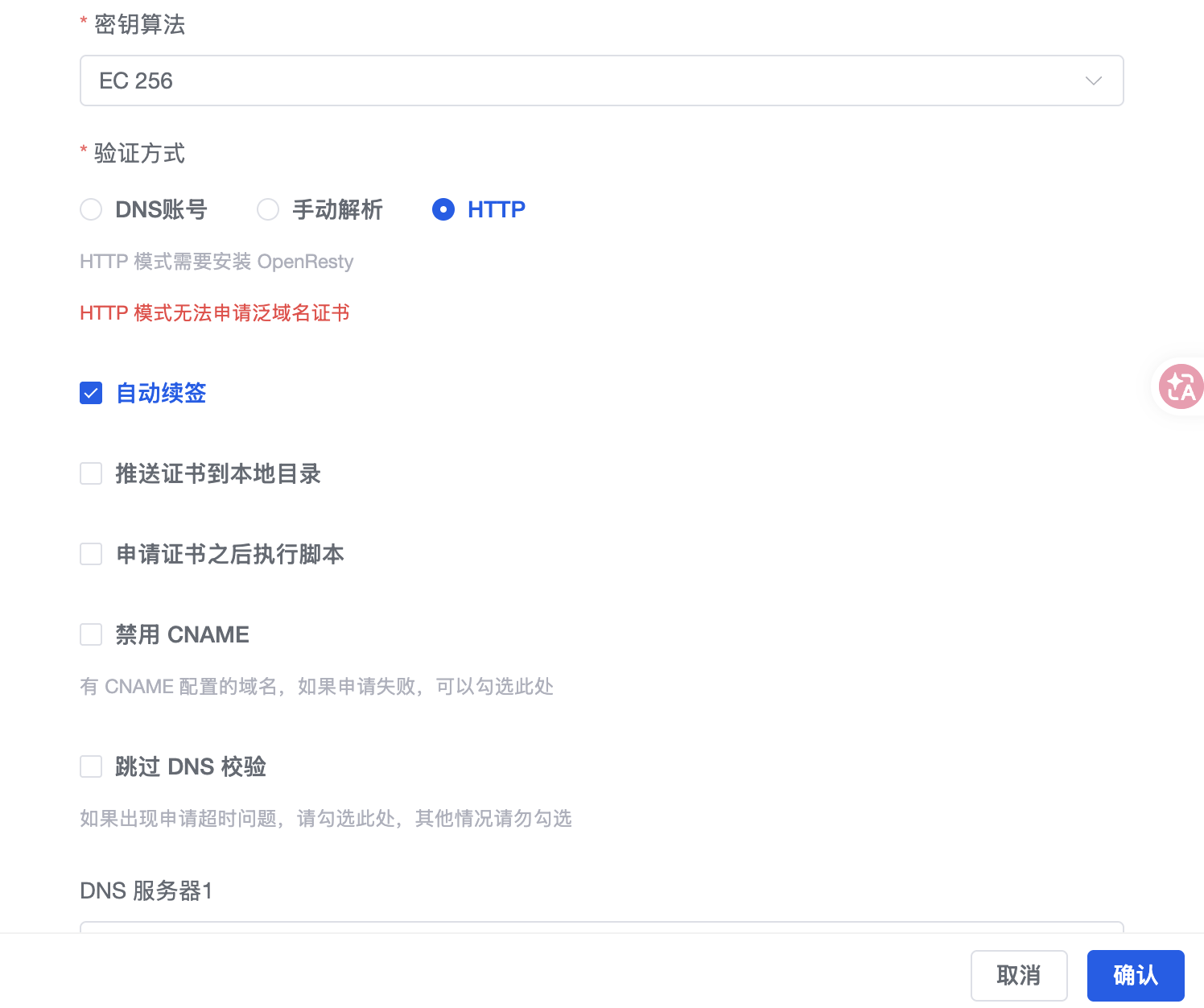
填写:
| 配置项 | 内容 |
|---|---|
| 主域名 | app.example.com |
| ACME 账户 | 选择刚创建的账户 |
| 验证方式 | HTTP 验证 |
| 自动续签 | 开启 |
| 推送证书 | 不需要 |
提交申请前,必须确认服务器的 80/TCP 可以从公网访问。
如果使用 Oracle Cloud,需要同时检查:
- Oracle Cloud 网络安全列表或网络安全组;
- 服务器系统防火墙;
- 1Panel 防火墙;
- 1Panel/OpenResty 是否监听 80 端口。
云平台入站规则可以按下面的方式配置:
| 配置项 | 内容 |
|---|---|
| 来源 | 0.0.0.0/0 |
| 协议 | TCP |
| 目标端口 | 80 |
证书申请期间先不要开启“HTTP 强制跳转到 HTTPS”。等证书签发成功,再开启跳转,排查起来会简单很多。
第五步:给网站启用 HTTPS
证书签发成功后,进入:
1Panel → 网站 → app.example.com → HTTPS
设置:
- HTTPS:开启;
- 证书来源:选择已有证书;
- 证书:选择
app.example.com对应的证书; - HTTP 选项:重定向到 HTTPS;
- HTTP/2:开启。
保存后访问:
https://app.example.com
我判断配置成功会看这几个结果:
- 浏览器地址栏显示 HTTPS;
- 证书域名与当前访问域名一致;
- HTTP 访问会自动跳转到 HTTPS;
- 页面不再出现 502;
- 后端服务日志能收到代理过来的请求。
也可以用命令检查跳转和证书:
curl -I http://app.example.com
curl -I https://app.example.com
第一条通常应该返回 301 或 308,并跳转到 HTTPS;第二条应该返回后端服务的正常状态码。
第六步:给第二个服务配置 HTTPS
如果还有另一个域名,例如:
api.example.com
不要直接复用第一个网站的配置。应该先为它创建独立的网站,并确保它能通过 80 端口响应 HTTP 请求。
推荐顺序是:
- 添加
api.example.com网站; - 配置正确的本机反向代理地址;
- 确认
http://api.example.com能到达 1Panel/OpenResty; - 使用 HTTP 验证申请
api.example.com的证书; - 证书签发后启用 HTTPS;
- 如果之前使用自签证书,再替换成新申请的 Let's Encrypt 证书。
如果这个域名没有独立的 80 端口网站配置,HTTP 请求可能会落到 OpenResty 默认页面。这样即使 DNS 正确,ACME 验证路径也可能无法正常工作。
HTTP 验证失败怎么排查
1. 检查 80 端口是否真正开放
云服务器开放端口通常不只改一个地方。云平台安全组放行了,系统防火墙仍然可能拦截。
可以从另一台设备测试:
curl -I http://app.example.com
如果一直超时,优先检查安全组、路由和防火墙。
2. 检查域名 A 记录
确认:
app.example.com → 203.0.113.10
如果解析到了旧服务器,Let's Encrypt 会在错误的机器上查找验证文件,证书自然申请失败。
3. Cloudflare 暂时改为“仅 DNS”
如果域名托管在 Cloudflare,可以在排查阶段把代理状态暂时改成“仅 DNS”,也就是灰色云朵。
证书签发完成、源站 HTTPS 正常后,再根据自己的架构决定是否重新开启代理。
4. 删除错误的 AAAA 记录
如果域名存在 AAAA 记录,Let's Encrypt 可能通过 IPv6 访问。
服务器没有正确配置 IPv6,而 DNS 中却保留了 AAAA 记录时,就可能出现 IPv4 正常、证书验证却失败的情况。不使用 IPv6,就不要留一条错误的 AAAA 记录。
5. 测试 ACME 验证路径
在浏览器或其他设备访问:
http://app.example.com/.well-known/acme-challenge/test
返回 404 Not Found 不一定有问题,它至少证明请求已经到达 Web 服务器。
真正需要处理的是:
- 连接超时;
- 域名无法解析;
- 请求落到另一台服务器;
- 被错误跳转或拦截;
- 80 端口根本没有监听。
踩坑记录
1. 对外 HTTPS,不等于上游也要写 HTTPS
我一开始看到网站要启用 HTTPS,下意识把反向代理地址也写成了 https://127.0.0.1:9119。
但本机服务并没有配置 TLS,直接导致 502。把上游协议改回 HTTP 后,请求马上恢复正常。
2. 手动 DNS 验证容易卡在 TXT 记录
手动 DNS 验证并不是不能用,但它依赖 TXT 记录填写正确并及时生效。记录名、记录值、DNS 缓存或操作时间有一个环节不对,就可能验证超时。
对于已经能开放 80 端口的普通网站,我更倾向于直接使用 HTTP 验证,步骤少,也方便自动续签。
3. 顺序反了,问题会缠在一起
如果反向代理还在报 502,就急着开 HTTPS、强制跳转和 Cloudflare 代理,排查链路会越来越长。
最稳的顺序始终是:
检查本机后端
→ 配置 HTTP 反向代理
→ 确认域名 HTTP 可访问
→ 申请证书
→ 开启 HTTPS
→ 开启 HTTP 到 HTTPS 跳转
总结
用 1Panel 给自部署服务配置反向代理和 HTTPS,本身并不复杂。真正容易出错的是协议、端口和操作顺序。
记住三个判断就够了:
- 先用
curl确认后端到底是 HTTP 还是 HTTPS; - HTTP 验证前,确保域名解析正确且公网能访问 80 端口;
- 证书签发成功后,再开启强制 HTTPS 跳转。
这套流程不只适用于某一个服务。以后给 Docker 容器、AI 接口、个人面板或其他自部署应用绑定域名,都可以按同样的顺序处理。